Bilgisayar Kapalıyken Şarj Oluyor, Açıkken Olmuyor: Kapsamlı Nedenler ve Uzman Çözüm Rehberi
.jpg)
Bilgisayarınız açıkken şarj olmuyor mu? Bu kapsamlı rehberde, sorunun donanımsal ve yazılımsal tüm nedenlerini ve uzman çözüm yollarını keşfedin.
Bilgisayar Kapalıyken Şarj Oluyor, Açıkken Olmuyor: Kapsamlı Nedenler ve Uzman Çözüm Rehberi
Bilgisayar açıkken şarj olmaması, ancak kapalıyken sorunsuz bir şekilde şarj olması, kullanıcılar arasında yaygın olarak karşılaşılan ve büyük bir hayal kırıklığına neden olan teknik bir problemdir. Bu durumun arkasındaki temel neden, genellikle bilgisayarın güç tüketim dengesindeki bir uyumsuzluktur. Kapalıyken neredeyse hiç güç harcamayan bir dizüstü bilgisayar, adaptörden gelen gücü doğrudan bataryaya aktarabilirken; açıkken, özellikle yoğun işlem gerektiren durumlarda, adaptörün sağladığı güç, sistemin anlık enerji ihtiyacını karşılamaya yetmez. Bu da bataryanın şarj olmasını engeller, hatta bazen bataryanın yavaşça boşalmasına neden olur.
Bu sorunun çözümüne yönelik yapılan ilk müdahaleler, genellikle yazılımsal kaynaklı olabileceği varsayımıyla başlar. Kullanıcılar sıklıkla güç ayarlarını kontrol eder, sürücüleri günceller veya basit bir yeniden başlatma ile sorunu çözmeye çalışır. Ancak, çoğu zaman bu çabalar sonuçsuz kalır ve problemin daha derin donanımsal kökenleri olduğu ortaya çıkar.
Adım Adım Evde Uygulanabilir Çözümler
Bilgisayarınızın şarj sorununu teşhis etmek ve gidermek için atılabilecek ilk adımlar, genellikle kullanıcı tarafından kolayca uygulanabilecek basit kontrollerden oluşur. Bu yöntemler, sorunun kaynağını belirlemede önemli bir yol gösterir ve çoğu zaman sorunun daha derinlemesine bir müdahale gerektirmeden çözülmesini sağlar.
Fiziksel Kontrol ve Doğrulama
Herhangi bir yazılımsal çözüme geçmeden önce, sorunun donanımsal ve gözle görülebilir nedenlerini ele almak gerekir. Bu, gereksiz zaman kaybını önleyebilir ve problemi hızlıca çözebilir.
- Priz ve Bağlantıları Kontrol Etmek: İlk olarak, kullandığınız prizin çalışır durumda olduğundan emin olun. Başka bir elektronik cihazı aynı prize takarak enerji akışını test edebilirsiniz. Ardından, şarj cihazının hem duvardaki prize hem de bilgisayarın şarj portuna tam olarak oturduğunu doğrulayın.
2 - Şarj Portu ve Kablo İncelemesi: Şarj portunun içine dikkatlice bakın. Zamanla biriken toz, kir veya yabancı cisimler, kablonun portla doğru bir temas kurmasını engelleyebilir.
3 2
Yazılımsal Müdahaleler
Fiziksel kontrollerden bir sonuç alınamazsa, sorunun kaynağı genellikle işletim sistemi veya sürücü seviyesinde olabilir. Bu durumlar için uygulanabilecek bazı etkili yazılımsal çözümler bulunmaktadır.
- Güç Planı Ayarlarını Sıfırlamak: Windows işletim sistemi, güç tüketimini yönetmek için çeşitli güç planları kullanır. Bu planlar, hatalı bir şekilde yapılandırıldığında şarj problemlerine yol açabilir.
7 - Windows tuşu + R tuşlarına basarak Çalıştır penceresini açın.
powercfg -restoredefaultschemeskomutunu yazıp Enter'a basın.
- Güç Sorun Gidericisini Çalıştırmak: Windows, güçle ilgili sorunları otomatik olarak tespit edip çözmek için yerleşik bir araç sunar.
7 - Pil Sürücüsünü Yeniden Yüklemek: Eski veya bozulmuş pil sürücüleri, işletim sisteminin batarya ile doğru şekilde iletişim kurmasını engelleyebilir. Bu sürücüyü yeniden yüklemek, sorunu çözebilir.
- Aygıt Yöneticisi'ni açın (Başlat menüsüne sağ tıklayarak veya Windows tuşu + X tuşlarına basarak ulaşılabilir).
- "Piller" sekmesini genişletin.
- "Microsoft ACPI Uyumlu Denetim Yöntemi Pili" ve "Microsoft AC Bağdaştırıcısı" sürücülerine sağ tıklayarak "Cihazı kaldır" seçeneğini seçin.
8 - Bilgisayarı yeniden başlatın. Yeniden başlatmanın ardından Windows, bu sürücüleri otomatik olarak yeniden yükleyecektir.
- BIOS Güncellemesi: BIOS (Temel Giriş/Çıkış Sistemi), bilgisayarın donanım bileşenlerini yöneten en temel yazılımdır. Güncel olmayan bir BIOS, güç yönetimi sorunlarına neden olabilir.
2
Yukarıda bahsedilen tüm adımlar, sorunun kaynağını belirlemeniz için sistematik bir yol sunar. İlk olarak en basit yöntemlerden başlayarak, sırasıyla daha karmaşık olanlara geçiş yapmak, kullanıcı için en mantıklı ve maliyet-etkin yolu izler. Bu kapsamlı kontrol listesi, kullanıcıların yaşadığı problemin yazılımsal mı yoksa donanımsal mı olduğunu anlamasına yardımcı olur.
Adım Adım Sorun Giderme Kontrol Listesi
Donanımsal Arızaların Derinlemesine Analizi: Semptomlar ve Anlamları
Yazılımsal çözümlerin hiçbiri işe yaramadığında, problemin köklerinin donanımsal olduğu büyük bir olasılıkla doğrulanmış olur. Bu, sorunun adaptörün kendisinden, bataryadan veya en ciddi durumda anakarttan kaynaklandığı anlamına gelir. Bu bölümde, bu donanımsal arızaların belirtileri ve ne anlama geldikleri detaylı bir şekilde incelenmektedir.
Adaptör ve Güç Kaynağı Sorunları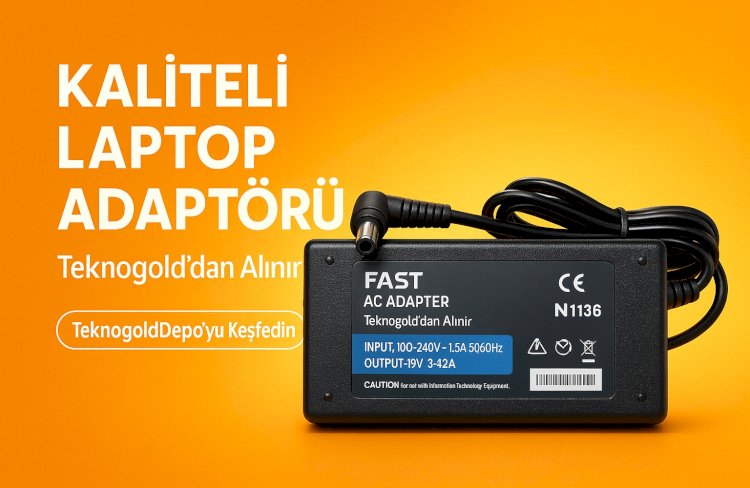
Bir dizüstü bilgisayarın açıkken şarj olamaması durumunda en sık karşılaşılan donanımsal nedenlerden biri, güç adaptörünün yetersiz kalmasıdır.
- Watt Değeri Uyumsuzluğu: Bir dizüstü bilgisayar, tüm bileşenlerini (CPU, GPU, ekran, sabit disk vb.) çalıştırmak için belirli bir güç miktarına (watt) ihtiyaç duyar. Kapalıyken bu ihtiyaç minimum seviyededir, bu nedenle düşük güçlü veya arızalı bir adaptör bile bataryayı yavaşça şarj edebilir. Ancak bilgisayar açıldığında, enerji tüketimi önemli ölçüde artar. Özellikle oyun oynama gibi yoğun işlemler sırasında tüketilen toplam güç, adaptörün sağlayabileceği maksimum gücü aşabilir.
1 1 - Adaptör Arızası Belirtileri:
- Işığın Yanmaması veya Titreşmesi: Adaptörün üzerindeki LED ışığı hiç yanmıyorsa, adaptörün prizden enerji almadığı veya iç devresinin tamamen arızalandığı anlaşılabilir.
6 - Işığın Takıldığında Sönmesi: Adaptörün ışığı yanıyorken, kablo bilgisayara takıldığında sönüyorsa, bu çok ciddi bir sorunun işaretidir. Bu durum, dizüstü bilgisayarın şarj soketinde veya anakartın güç devresinde bir kısa devre olduğunu gösterir. Adaptör, kendini ve bilgisayarı korumak için enerji akışını anında keser.
6 - Aşırı Isınma veya Yanık Kokusu: Her adaptör çalışırken bir miktar ısınır, ancak adaptörün ele alınamayacak kadar sıcak olması veya yanık kokusu gelmesi normal değildir.
6 6
- Işığın Yanmaması veya Titreşmesi: Adaptörün üzerindeki LED ışığı hiç yanmıyorsa, adaptörün prizden enerji almadığı veya iç devresinin tamamen arızalandığı anlaşılabilir.
Batarya ve Şarj Portu Sorunları
Adaptör dışındaki bir diğer yaygın neden, bataryanın ömrünü tamamlaması veya şarj portunun hasar görmesidir.
- Batarya Ömrünün Tükenmesi: Tüm lityum-iyon bataryalar, zamanla kimyasal olarak yıpranır ve şarj kapasitelerini kaybeder. Eski bir batarya, artık düzgün bir şekilde şarj tutamaz veya sistemin anlık güç ihtiyacını karşılayamaz.
2 9 - "Pil Algılanmadı" Hatası: Bu uyarı, işletim sisteminin bataryayı tanıyamadığını gösterir.
2 - Şarj Portu Hasarı: Dizüstü bilgisayarın şarj portu, sürekli takılıp çıkarılmaya ve fiziksel darbelere maruz kaldığı için arızalanmaya en yatkın parçalardan biridir.
2 2
Anakart Üzerindeki Güç Devresi Sorunları
Tüm bu belirtilere rağmen sorun devam ediyorsa, en ciddi olasılık, anakart üzerinde bir güç devresi arızası olmasıdır. Adaptörün bilgisayara takıldığında ışığının sönmesi gibi durumlar, anakartta bir kısa devre olduğunun en güçlü kanıtıdır.
Bir adaptör arızası gibi görünen küçük bir sorunun, aslında daha büyük ve maliyetli bir anakart tamirinin ilk belirtisi olabileceği unutulmamalıdır. taki hasarın yayılmasına ve cihazın tamamen kullanılamaz hale gelmesine yol açabilir.
Laptop Şarj Sorunlarının Olası Nedenleri ve Belirtileri
Güvenilir Çözüm ve Profesyonel Destek: Teknogold Yanınızda
Evde uygulanan temel çözümlerin yetersiz kaldığı durumlarda, sorunun kaynağı genellikle uzmanlık ve özel ekipman gerektiren donanımsal arızalardır. Bu aşamada, doğru bir teşhis ve kalıcı bir onarım için profesyonel bir teknik servisin desteği hayati önem taşır.
Adaptörünüzü Değiştirmeniz Gerekiyorsa
Eğer yaptığınız kontroller sonucunda sorunun adaptörde olduğu anlaşılırsa, doğru adaptörü seçmek kritik bir adımdır. Orijinal veya orijinaline eşdeğer kalitede bir adaptör kullanmak, hem cihazınızın güvenliğini sağlar hem de gelecekteki olası arızaların önüne geçer.
FAST markasına ait 24V 3A 72W Fiş Pos Termal Yazıcı Adaptörü gibi yüksek kaliteli ürünler, cihazınıza tam uyum sağlar ve güvenli şarj sunar.
Teknogold bilişim adaptörler konusunda rüştünü ispat etmiş güvenilir bir satıcıdır. Teknogold'un geniş ürün yelpazesine, hızlı kargo ve güvenli alışveriş avantajlarıyla çevrimiçi mağazasından ulaşabilirsiniz. A+ Kalite Adaptörleri incelemek İçin Tıklayınız.
Profesyonel Teknik Servis Gerekiyorsa
Şarj portu veya anakart gibi daha ciddi bir donanım arızası şüphesi varsa, cihazı kendiniz onarmaya çalışmaktan kaçınmak büyük önem taşır.
Bu gibi durumlarda, güvenilir bir teknik servis desteğine başvurmak en doğru yaklaşımdır. Teknogold, adaptör sorunlarından anakart güç devresi arızalarına kadar geniş bir yelpazede uzman teknik servis hizmeti sunmaktadır.
75. Yıl Mh. Cumhuriyet Cd. 1318 Sk. No : 1 / A Sultangazi / İSTANBUL. Adrese Gelmek isteyenler için, Teknogold'u Haritada Görmek isteyenler için Tıklayınız.
Sıkça Sorulan Sorular
Laptop şarj soketi bozuk olduğu nasıl anlaşılır?
Şarj soketinin bozuk olduğu, genellikle fiziksel belirtilerle anlaşılır.
Laptop pil algılanmadı hatası ne anlama gelir?
"Pil algılanmadı" hatası, işletim sisteminin bataryayı tanımadığını veya bataryanın çalışmadığını gösteren bir uyarıdır.
Laptop adaptörü neden aşırı ısınır?
Bir adaptörün normalden fazla ısınması, genellikle iç devrede bir kısa devre veya aşırı yüklenme olduğunu gösterir.
Laptop batarya tamiri mümkün müdür?
Dizüstü bilgisayar bataryalarının tamiri, genellikle pil hücrelerinin yenilenmesi veya devre kartı üzerindeki arızaların giderilmesiyle mümkündür. Ancak bu işlemler, bataryanın iç yapısına ve güvenliğine yönelik riskler taşıdığından, genellikle bataryanın yenisiyle değiştirilmesi en güvenli ve uzun vadede en iyi çözümdür. Batarya sağlığı zayıf veya tamamen tükenmişse, performans düşüşü yaşamamak için yeni bir batarya taktırılması önerilir.
Şarj ışığı neden yanıp söner?
Şarj ışığının yanıp sönmesi, genellikle bataryada veya adaptörde bir sorun olduğunu işaret eder.
Önemli Uyarı ve Kapanış
Bilgisayarınızın kapalıyken şarj olup, açıkken olmaması sorunu, basit bir ayar sorunundan, anakartta meydana gelen ciddi bir kısa devreye kadar birçok farklı nedene dayanabilir. Problemi doğru bir şekilde teşhis etmek ve uygun müdahaleyi yapmak, cihazınızın ömrünü uzatmanın ve gereksiz masraflardan kaçınmanın anahtarıdır. Özellikle adaptör ışığının bilgisayara takıldığında sönmesi gibi kritik belirtilerle karşılaşıldığında, cihazı kullanmaya devam etmek yerine profesyonel bir servisten destek almak en doğru karardır. Kalitesiz veya yanlış adaptörlerin kullanımı, adaptörden kaynaklanan basit bir sorunu bile daha maliyetli bir anakart arızasına dönüştürebilir.
Teknogold, dizüstü bilgisayar adaptör ve batarya ihtiyaçlarınız için kaliteli ve güvenilir çözümler sunarken, uzman teknik ekibiyle de karmaşık donanım arızalarınız için garantili onarım hizmeti vermektedir. Unutmayın ki, doğru teşhis ve zamanında profesyonel müdahale, cihazınızın sağlıklı çalışmasını sağlamak için atılacak en önemli adımdır. Siz de benzer bir sorun yaşadınız mı? Yorumlarda deneyimlerinizi paylaşarak diğer kullanıcılara yardımcı olabilirsiniz.
Bu yazı TEKNOGOLD Teknoloji Ansiklopedisi İçin İsteği Üzerine Noname Tarafından Yazılmıştır
Not: Bu yazı ve daha fazlası : https://blog.teknogolddepo.com dadır.

.jpg)
.jpg)
Yorumlar
Yorum Gönder